반응형
한글말고~ PDF로 보내주세요! 듣고 멘붕 오신 적 있죠?
한글 문서 딱 다 썼는데…
PDF로 변환해서 제출해주세요~
이 말 한마디에 머리 하얘지셨던 분, 한두 명 아니죠.
특히 회사, 학교, 공공기관 제출 서류는
PDF 형식으로 저장해서 내는 게 기본이 되어버렸어요.
근데 막상 하려면 이거 어디서 눌러야 하지…? 싶죠...
오늘은 한글 문서를 PDF로 바꾸는 가장 쉬운 방법 버전별 기기별 총정리!
PC부터 스마트폰까지, 이 글 하나면 진짜 더 이상 헤맬 필요 없습죠
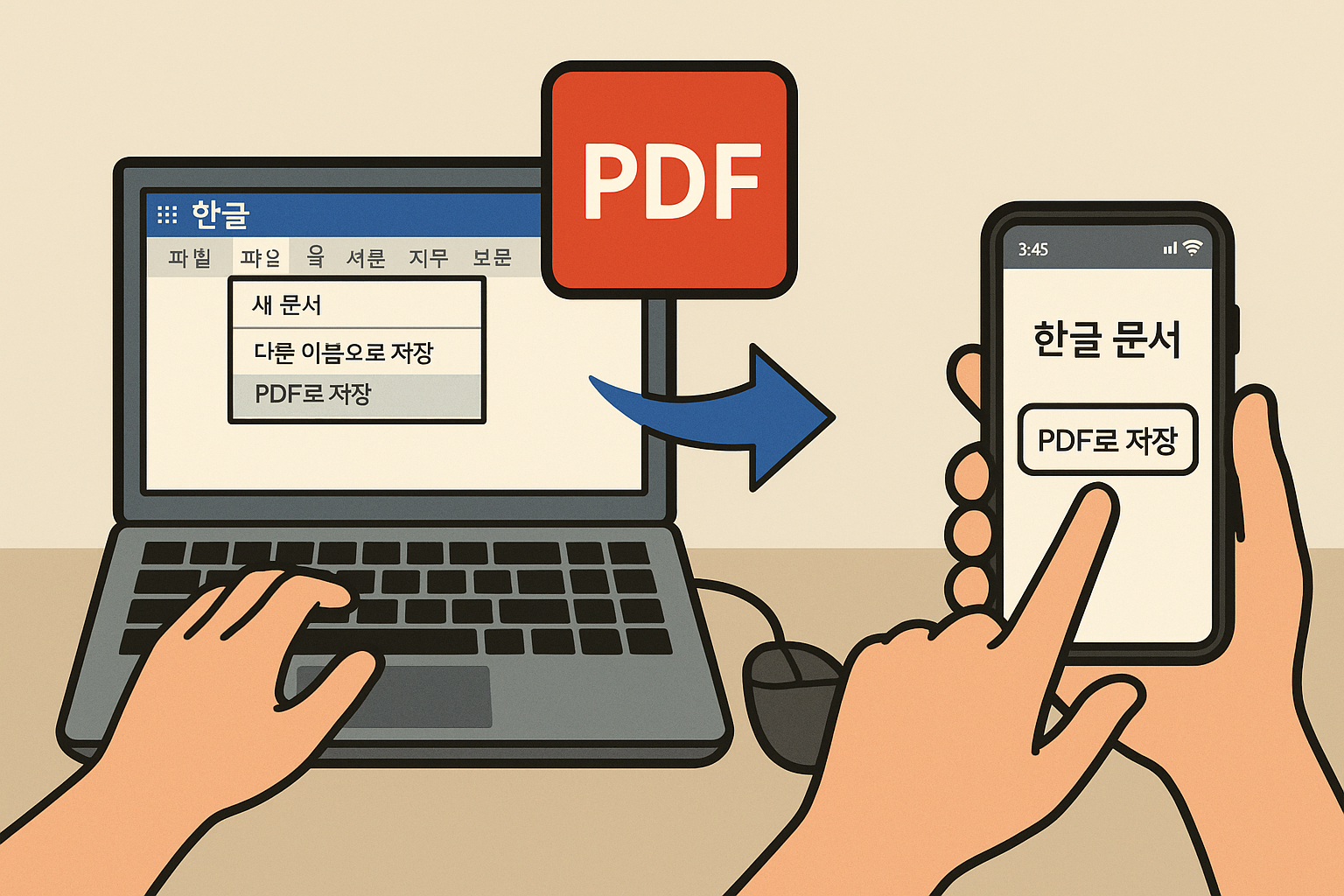
왜 왜 굳이 한글문서를 PDF로 바꾸냐고~~
- 폰트가 깨지지 않아서
문서 주고받을 때 글씨체가 망가지는 일 없음! - 수정 못 하게 막을 수 있어서
제출용 문서엔 PDF만 한 게 없죠 - 출력 시 레이아웃 그대로 유지
특히 이력서, 보고서, 제안서에 필수!
PC에서 한글 문서를 PDF로 바꾸는 법
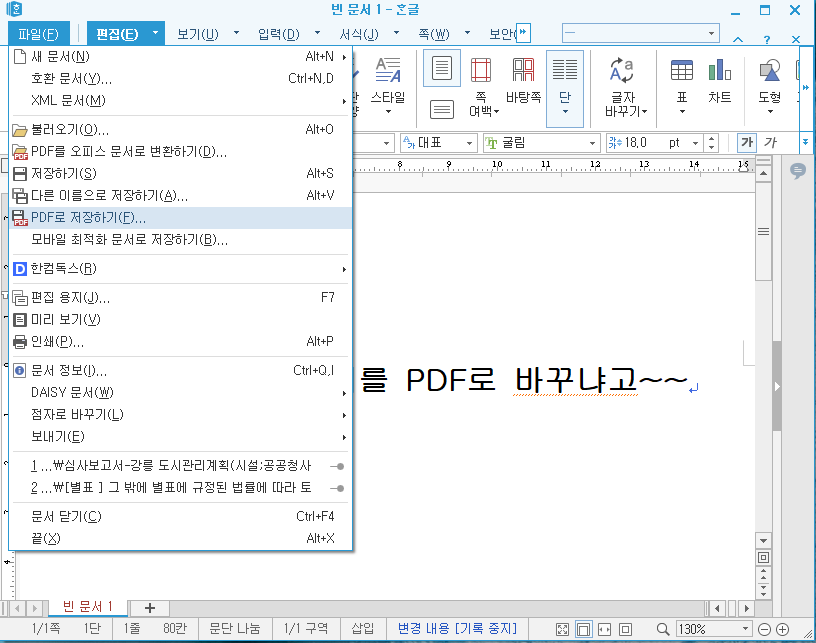
1) 한컴오피스 한글 2020 이후 버전
- 파일 열기 → 상단 메뉴에서 파일 클릭
- 다른 이름으로 저장 → PDF로 저장 선택
- 저장 위치 지정 → 저장 버튼 누르면 끝!
✅ Tip: 옵션에서 ‘인쇄용 고해상도’ 선택하면 품질 더 좋아요.
2) 구버전 한글 (2010~2018)
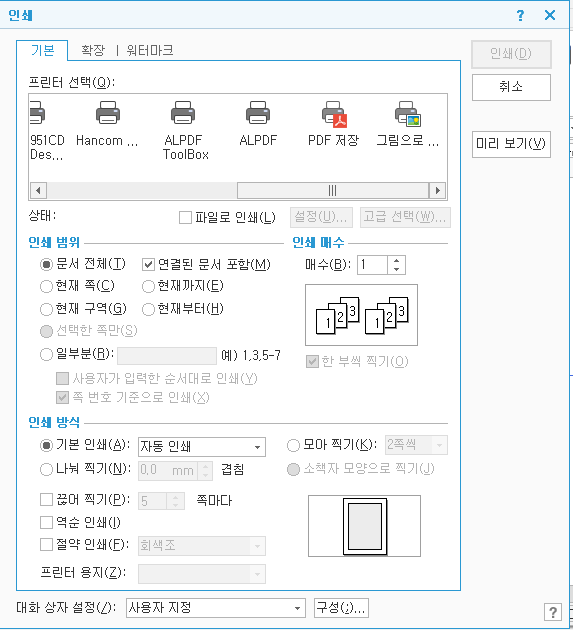
- 파일 → 인쇄 클릭
- 프린터 목록에서 PDF로 저장 또는 Microsoft Print to PDF 선택
- 인쇄 버튼 누르면 저장 창이 뜸 → 저장하면 PDF 완성!
✅ 주의: 프린터 설정 안 뜨면 PDF 프린터 드라이버 설치 필요함.(기본적으로 가상 PDF 프린트가 설정되어 있음)
모바일에서 PDF로 저장하는 법
1) 안드로이드 (한컴오피스 앱 설치 기준)
- 한컴오피스 앱 실행 → 문서 열기
- 오른쪽 상단 ••• 메뉴 클릭 → PDF로 저장
- 파일 이름 지정 후 저장 완료!
📌 파일은 스마트폰 내부 저장소에 저장되니 파일 앱에서 확인 가능!
2) 아이폰(iOS)
- ‘한컴 뷰어’ 또는 ‘폴라리스 오피스’ 앱에서 문서 열기
- 공유 버튼 → 인쇄 선택
- 인쇄 미리보기 화면에서 두 손가락으로 화면 확대 (줌)
- PDF 미리보기 생기면 공유 → 파일에 저장
✅ 이거 은근 꿀팁인데, 아이폰 유저 분들은 꼭 알아두세요!
PDF 변환, 알고 보면 진짜 간단하죠?
한글 버전에 따라 조금씩 다르긴 해도
오늘 알려드린 방법만 기억하시면 어떤 상황에서도 당황 안 하실 거예요
다음부터는 “PDF로 좀 보내주세요~” 하면 네~ 바로 보내드릴께요! ~~~
728x90
반응형
'Ect' 카테고리의 다른 글
| 등짝을 보자란 무엇인가? (0) | 2025.08.16 |
|---|---|
| [자취생을 위한 5분 아침 식사 레시피] 배고프고 바쁠 때 딱! (0) | 2025.04.28 |
| [워드 클라우드 무료 생성] 무료 툴로 3분 만에 완성하는 법 (0) | 2025.04.25 |
| [오늘 밤 달이 왜 이렇게 밝지?] 달이 밝은 진짜 이유 5가지 (0) | 2025.04.22 |
| [상수도·오수 원단위 산정법] 실측 보정까지 완벽 가이드 (0) | 2025.04.20 |